Ratgeber
In deinem eCaupo Manager siehst du direkt auf der Startseite deine eingehenden Bestellungen. Du hast nun verschiedene Möglichkeiten, bestellungen zu verarbeiten. Für welche Möglichkeit du dich entscheidest, liegt ganz bei dir!
Sobald du eine neue Bestellung erhältst, ertönt ein Klingelton. Der klingelt so lange, bis du die Bestellung erledigst. So musst du nicht die ganze Zeit vor dem Laptop sitzen und warten, sondern hörst sofort, ob Bestellungen ankommen.
NEU!! Drucke jetzt Bestellungen ganz ohne Manager mit den Druckern von Star.
Mehr erfahren
Dieses Video gibt dir eine kurze Übersicht
Möglichkeit 1) Bestellungen als erledigt markieren
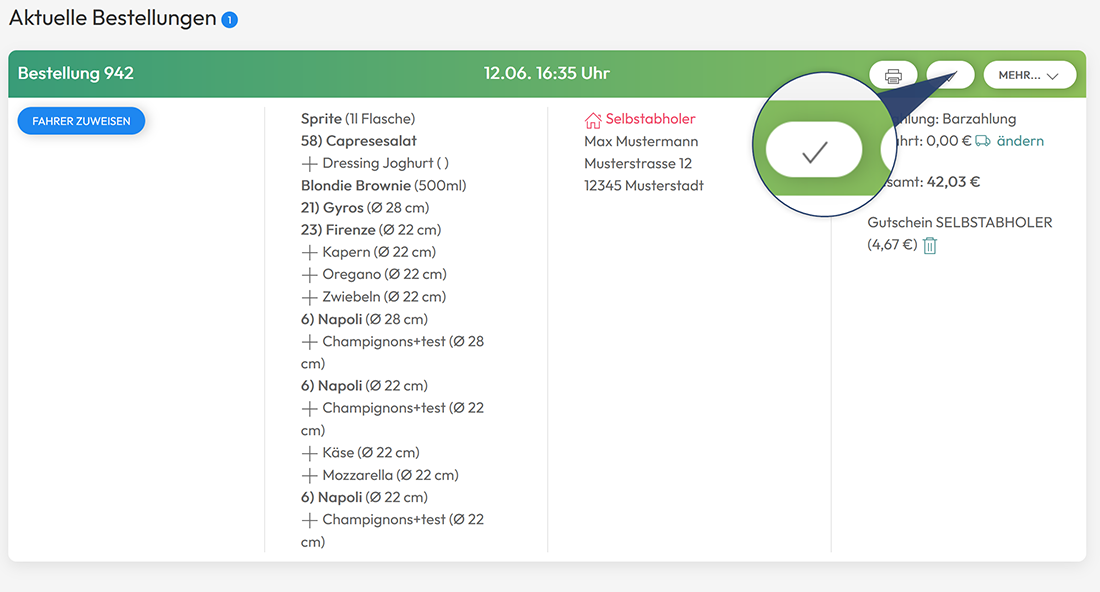
Die einfachste Möglichkeit: Du schaust dir die Bestellung an und klcikst auf den Haken um sie als erledigt zu markieren. Sie wandert dann von den offenen Bestellungen in die abgeschlossenen Bestellungen. Du kannst sie auch einem Fahrer zuweisen und dann als erledigt markieren. So siehst du am Ende des Tages, welcher Fahrer welche Bestellung ausgeliefert hat. Das erleichtert dir möglicherweise die Abrechnung.
Möglichkeit 2) Bestellung an ein Kassensystem weiterleiten
Du kannst Bestellungen auch direkt an das Kassensystem WinOrder weiterleiten. das geht ganz automatisch, du musst dann nichts in eCaupo tun. Die Schnittstelle wird einmalig eingerichtet und läuft dann automatisch zwischen deinem WinOrder und deinem eCaupo Liefershop. Zur Anleitung
Möglichkeit 3) Bestellung automatisch auf einen Bestellbon drucken
NEU!! Drucke jetzt Bestellungen ganz ohne Manager mit den Druckern von Star.
Mehr erfahren
Im Video gut dargestellt, zeigen wir die Epson EPOS Funktion: Einige Epson Thermodrucker ("Bondrucker") haben die EPOS Funktion. Mit dieser Funktion kannst du eCaupo Bestellungen ganz automatisch auf einen Bon drucken, sobald sie erscheinen. Zur Anleitung
Möglichkeit 4) Bestellung auf einen Bestellbon drucken (manuell)
Wenn du keinen Epson EPOS Bondrucker hast, sondern einen gewöhnlichen Thermodrucker, der an deinem Laptop oder Tablet angeschlossen ist, kannst du auch darüber drucken. Zur Anleitung
Möglichkeit 5) Bestellung auf einen Flyer drucken
Wenn du keine Bestellbons verwenden möchtest, sondern deine Bestellung gerne auf einen Flyer drucken möchtest, zum Beipsiel auf die leere, weiße Rückseite, kannst du das ganz einfach mit einem gewöhnlichen Drucker tun. Dieser muss nur an deinem Laptop oder Tablet angeschlossen sein und du druckst die Bestellung ganz einfach aus. Wähle hierzu einfach in den Druckeinstellungen aus, dass du Flyer Druck verwenden möchtest: "Einstellungen" → "Bezahlung und Bestellabwicklung" → "Bestellungen Druckoptionen"
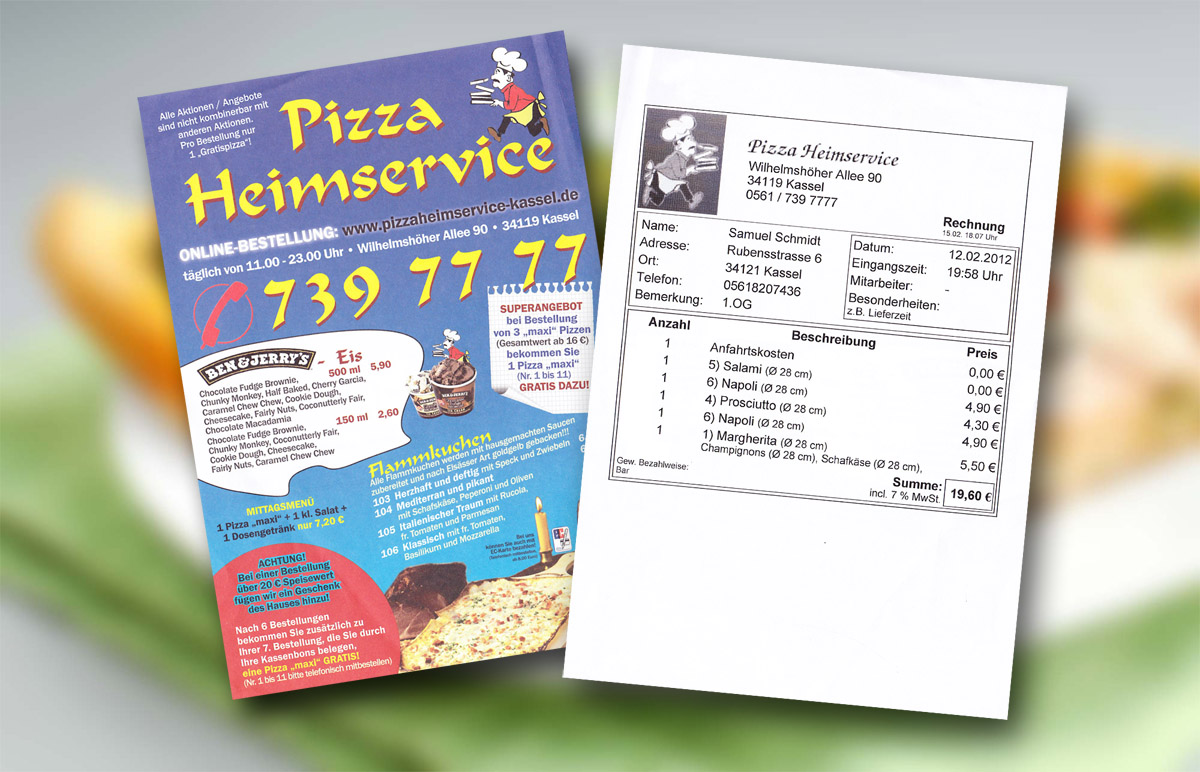
In deinen Drucker legst Du aus der Druckerei fertig bedruckte Flyer ein. Auf der einen Seite hast du bereits durch die Druckerei Angebote, Hinweise, Artikel usw. bedruckt. Die leere weiße Rückseite verwendest du um nun die Bestellung darauf zu drucken.
Tipp: Lasse deine Kunden doch diese Flyer sammeln und gib ihnen einen Gratisartikel, wenn sie eine bestimmte Anzahl an Flyern gesammelt haben
Bereits ab 39 € hast du alles.
Dein eigener Liefershop statt teurem Portal — jetzt unverbindlich testen.
Jetzt kostenlos testen →