
Ratgeber
Voraussetzung ist, dass du die WinOrder Schnittstelle über den eCaupo Marktplatz aktiviert hast. Wenn du dies noch nicht getan hast, kannst du es in deinem eCaupo Manager unter dem Menüpunk "eCaupo erweitern" jederzeit nachholen.
Schritt 1 - eCaupo Konfiguration vornehmen
Wenn die WinOrder Schnittstelle für dich freigeschaltet ist, findest du in deinem eCaupo Manager unter Einstellungen -> Einstellungen zu Erweiterungen den Eintrag "WinOrder Anbindung". Öffne diese Einstellungs-Seite
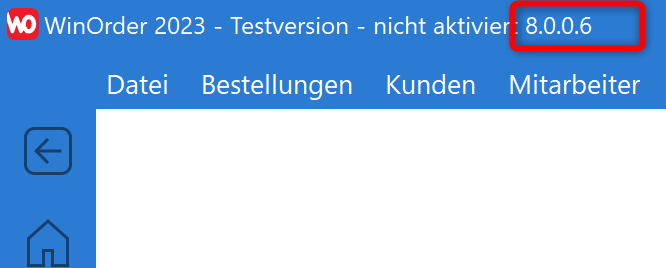
Lege zunächst die Version fest, die du von WinOrder einsetzt. Diese gibst du im oberen Auswahlfeld ein. Wir konzentrieren uns dabei nur auf die erste Stelle der Versionsnummer. Die Versionsnummer von deinem WinOrder findest du in WinOrder in der oberen, blauen Leiste. Version 8.0 bis 10.0 verhalten sich identisch, was die Schnittstelle angeht
Zurück zu den eCaupo Einstellungen: Hier findest du vier wichtige Werte, die WinOrder benötigt, damit die Verbindung hergestellt werden kann. Diese 4 Zugangsdaten merke dir bitte, denn du musst sie im nächsten Schritt in Winorder eintragen. Du kannst sie hier herauskopieren, achte aber darauf, dass du keine Leerzeichen am Ende mit kopierst. Ein Kennwort mit Leerzeichen wie "12345 " ist anders als ein Kennwort "12345". Damit hast du auch bereits die häufigste Fehlerquelle ausgeschlossen :-)
Solltest du in WinOrder die Zahlungsmethoden "Paypal", "Barzahlung", "EC" und auf "Rechnung" nicht umbenannt haben, musst du nichts weiter in eCaupo tun. Du kannst nun WinOrder starten...
Schritt 2 - WinOrder einrichten - so gehts
Starte WinOrder auf deinem Computer
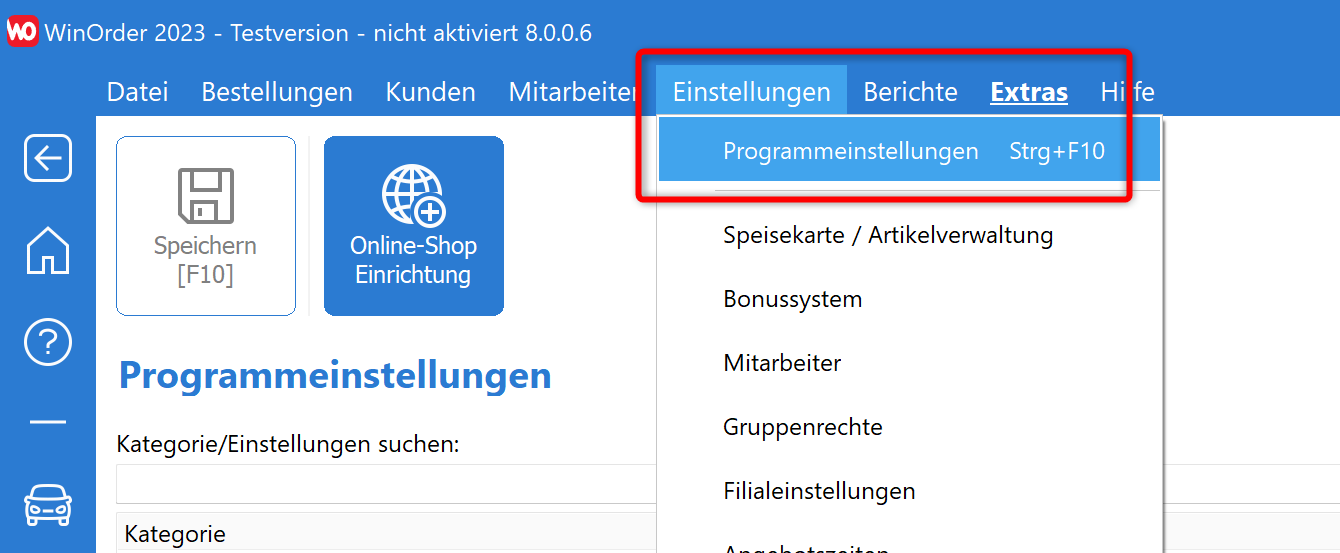
Klicke auf "Einstellungen" → "Programmeinstellungen"
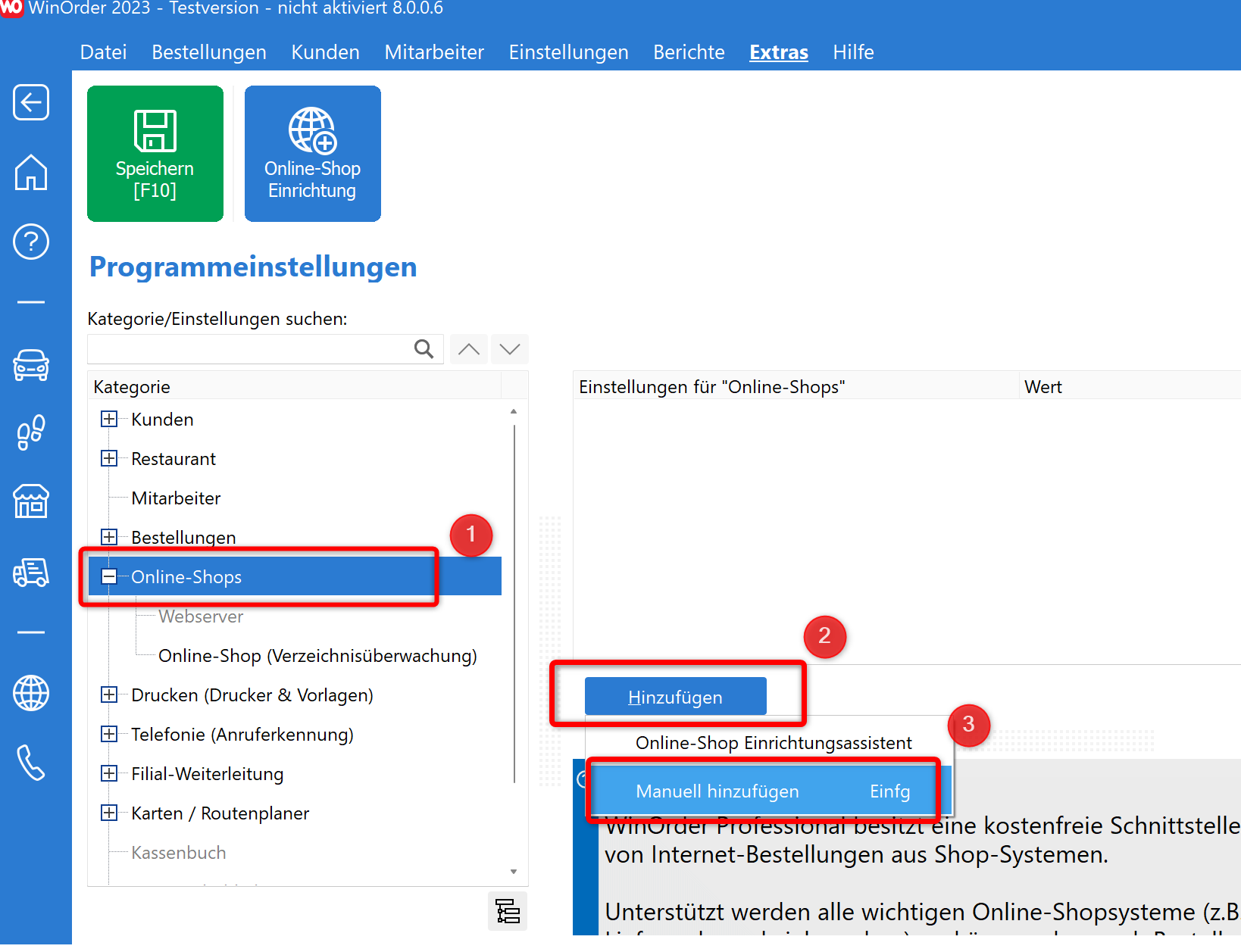
Wähle als nächstes den Eintrag "Online Shops" aus den Optionen aus
Wähle hier, wie im Abbild zu erkennen, "Hinzufügen" → "Manuell hinzufügen" aus
-
Trage nun folgende Werte ein, wobei bei Online Shop Startseite, Webservice URL und Kennwort jeweils deine eigenen Werte aus dem eCaupo Manager einzutragen sind.
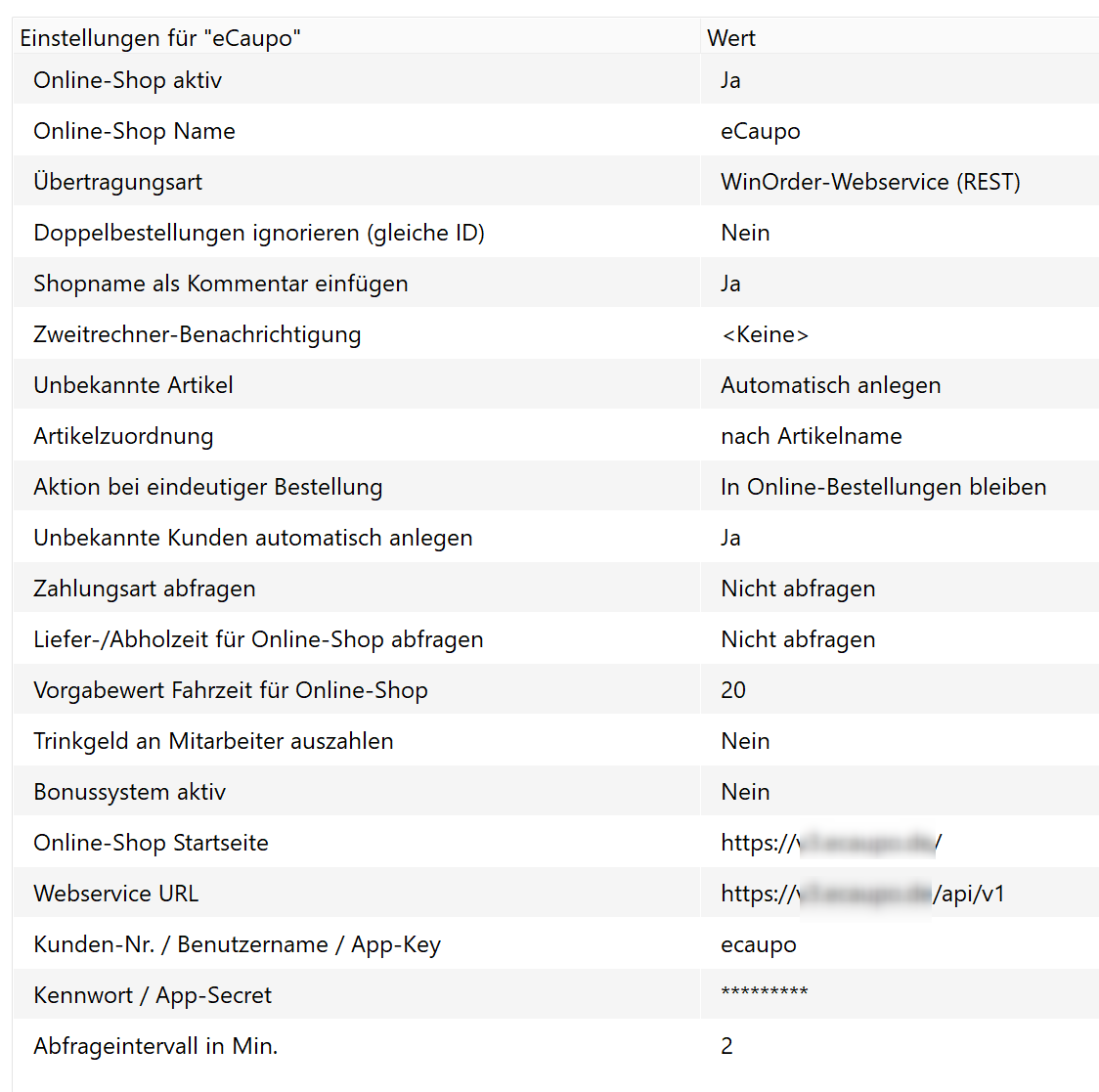
Nicht alle Werte sind entscheidend, aber einige solltest du unbedingt beachten und kennen. Die wichtigen Werte kurz erklärt:
Wert | Erläuterung |
Online Shop aktiv | Hier kannst du jederzeit die Schnittstelle an- und ausschalten, ohne sie gleich löschen zu müssen. Ja bedeutet, dass die Schnittstelle aktiv ist und eCaupo abgerufen wird. |
Online Shop Name | Hier trägst du "eCaupo" ein, damit der Support weiß, um welche Schnittstelle es sich handelt und du bei Bestellungen siehst, woher sie kommen. |
Übertragungsart | eCaupo und WinOrder setzen auf eine gemeinsame REST Schnittstelle, daher diese hier unbedingt auswählen. |
Doppelbestellungen ignorieren | Sollte auf "Ja" stehen. WinOrder ruft jede Bestellung mit ihrer Bestell-ID ab. Sollte aus irgendeinem Grund die Bestellung ein weiteres mal abgerufen werden (zB weil sie bei eCaupo nicht als "abgerufen" markiert wurde), wird sie in WinOrder nicht ein zweites mal verarbeitet. |
Artikelzuordnung | eCaupo sendet die Artikelnamen (und ggf. die Artikel-ID, sofern du es aktiviert hast) an WinOrder. Gibt es den Artikel mit diesem Namen noch nicht in deinem WinOrder, kann WinOrder diesen anlegen. Vielleicht hast du manche Artikel doppelt in WinOrder, weil dein Artikel jeweils unterschiedlich benannt wurde. Du könntest alternativ die Artikelnamen in eCaupo und WinOrder gleich benennen, wenn du keine doppelten Artikel haben möchtest. |
Online Shop Startseite | Hier trägst du deine Startseite ein. Damit du keinen falschen Wert eingibst, findest du diesen auch nochmal im eCaupo Manager in den WinOrder-Einstellungen, wie oben beschrieben. |
Webservice URL | Hier trägst du die Webservice URL ein, damit WinOrder weiß, wo es die Bestellungen herbekommt. Wichtig: Diese muss exakt so lauten, wie sie in deinem eCaupo Manager vorgegeben ist. (Wie oben beschrieben) |
Kunden-Nr. / Benutzername | Hier trägst du den Benutzernamen "ecaupo" ein. |
Kennwort / App-Secret | Das Kennwort erlaubt WinOrder, sich bei eCaupo anzumelden und Bestellungen abzurufen. Es muss identisch sein mit dem Kennwort, dass dir im eCaupo Manager in der WinOrder Konfiguration angezeigt wird. (Wie oben beschrieben). |
Abfrageintervall in Minuten | WinOrder ruft alle ? Minuten bei eCaupo Bestellungen ab. Standardmäßig ist hier "2 Minuten" eingetragen, du kannst diesen Wert abe auch auf eine Minute verkürzen, wenn dir 2 Minuten zu lange erscheinen. |
Bereits ab 39 € hast du alles.
Dein eigener Liefershop statt teurem Portal — jetzt unverbindlich testen.
Jetzt kostenlos testen →